Denne guiden setter opp verktøyutlån fra bunnen av: legg inn verktøyene, gi dem en fast plass, og gi brukerne en hjemskjerm med bare de knappene de trenger. Oppsettet gjør admin én gang, etterpå er hele rutinen for brukerne skann, trykk, ferdig.
Låne verktøy
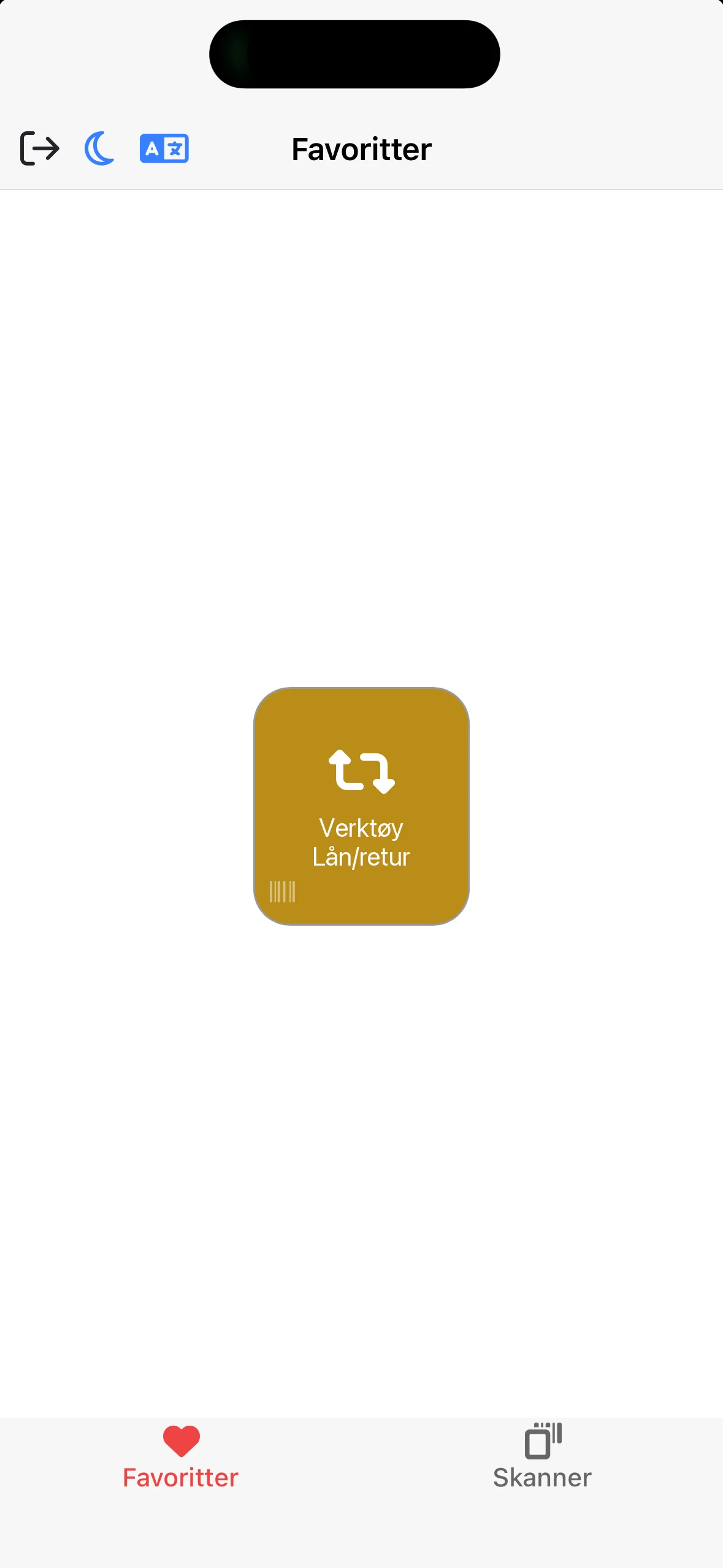
Mobilappen satt opp enklest mulig med kun én favorittfunksjon, «Verktøy · Lån / retur». Skann, trykk, ferdig. Det er hele rutinen.
Trykk knappen Verktøy · Lån / retur
Skann QR-koden eller strekkoden på verktøyet

Trykk Hent ut, ferdig

Valgfritt: skriv inn planlagt Retur Dato, da ser alle når du har tenkt å levere verktøyet tilbake.

Returnere verktøy
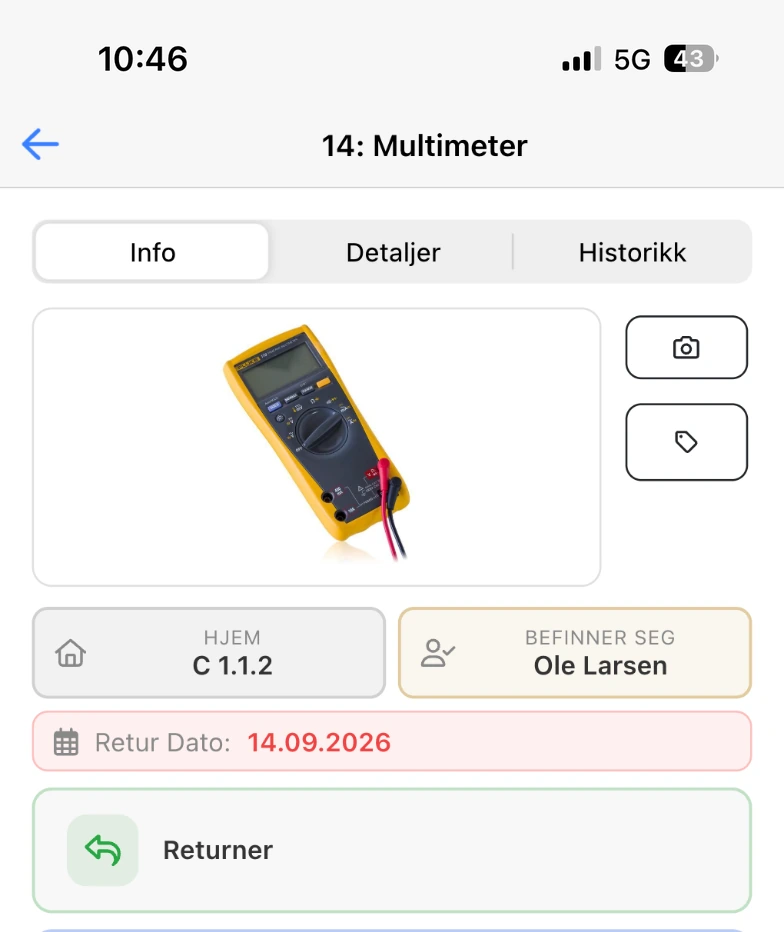
Samme knapp, samme skann. Trykk Returner på verktøykortet.

Sjekklisten har standardpunkter. En verktøygruppe kan ha sine egne punkter, og firmaet kan slå sjekklisten helt av.
Flytt verktøy til en annen lokasjon
Med en QR-kode hengt opp på lokasjonen kan verktøy flyttes dit med ett skann.
- Skann verktøyet, og trykk Lever ut til… på verktøykortet.
- Dialogen Lever ut verktøy åpnes. Skann lokasjonens QR-kode, eller velg lokasjonen fra listen under Lagerlokasjoner. Her kan du også velge en bruker eller et prosjekt.

Dialogen Lever ut verktøy. - Bekreft, og verktøyet står nå på den nye lokasjonen.

QR-koden henger på hylla eller containeren.
Alt nedenfor er engangsoppsett for admin, brukerne ser aldri noe av det. Merk at noe av dette oppsettet kan gjøres på flere måter.
For admin · engangsoppsettOpprett et nytt verktøy i nettapplikasjonen
Her viser vi hvordan du legger inn ett og ett verktøy. Mange på én gang er også mulig med dataimport fra Excel.
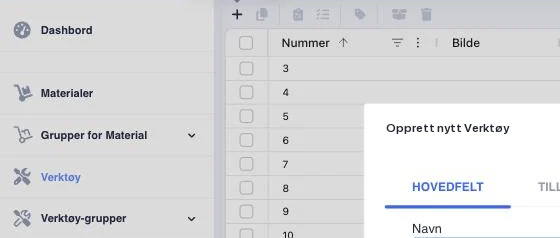
Venstremeny → Verktøy, trykk + (Opprett nytt Verktøy)
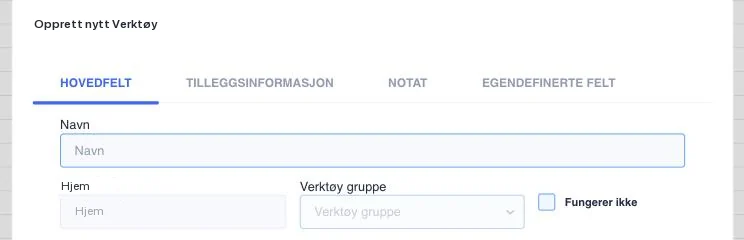
Fyll ut Hovedfelt. Navn og Hjem er obligatoriske
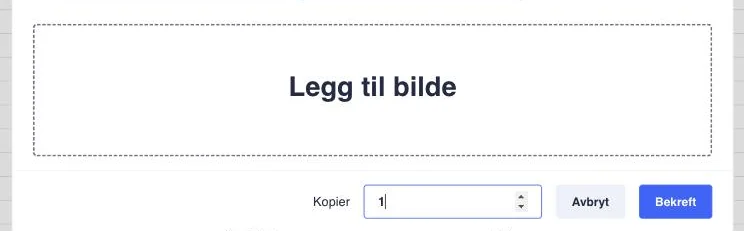
Legg gjerne til et foto, og trykk Bekreft
Tips til navngiving av lokasjoner: «A 1.1» for rom A, hylle 1, nivå 1. «Verksted» for en fast plass innendørs. «Bil 3» for servicebilen til en montør. Bruk samme mønster overalt, da finner alle verktøyet med en rask titt i appen.
Artikkelnummer lages automatisk. «Hjem» må være fylt ut før verktøyet kan lagres, så velg lokasjonen med en gang.
Tilleggsinformasjon: feltene forklart
Alt på denne fanen er valgfritt. Fyll ut det dere får bruk for, resten kan stå tomt.

- Produsent nummer: produsentens eget artikkelnummer på verktøyet. Nyttig når dere skal bestille samme verktøy igjen eller finne reservedeler.
- Produsent navn: hvem som har produsert verktøyet. Det gjør det lettere å søke og sortere lista på merke.
- Barkode: strekkoden som allerede sitter på verktøyet. Legger du den inn her, slipper dere å printe en ny QR-kode til det.
- BLE kode: ID-en til en Bluetooth-brikke (BLE), hvis dere bruker slike på verktøyet. Bruker dere QR-koder, kan feltet bare stå tomt.
- Kjøps pris: hva verktøyet kostet i innkjøp. Da er det lett å regne ut total verdi på alt verktøyet, og dere har dokumentasjon hvis noe blir borte eller ødelagt.
- Kjøpsdato: når verktøyet ble kjøpt inn. Nyttig for garanti, og for å se hvor gammelt utstyret er.
- Brukbar til: den datoen verktøyet er godkjent til. Passer for eksempel stiger, seler og måleinstrumenter som må kontrolleres jevnlig, eller utstyr med utløpsdato.
- Rettighetsgruppe: begrenser hvilke brukere som har tilgang til verktøyet, for eksempel utstyr som bare sertifiserte montører skal bruke.
De to siste fanene i samme dialog: Notat for fritekst om verktøyet, og Egendefinerte felt hvis dere trenger felt appen ikke har fra før. Verktøy har ikke noe eget felt for serienummer, så legg det i et egendefinert felt hvis dere vil ha det med.
Opprett et nytt verktøy i mobilappen
Trykk favorittknappen Verktøy · Opprett, eller fanen Lister → verktøyliste → +

Fyll inn Navn og Hjem
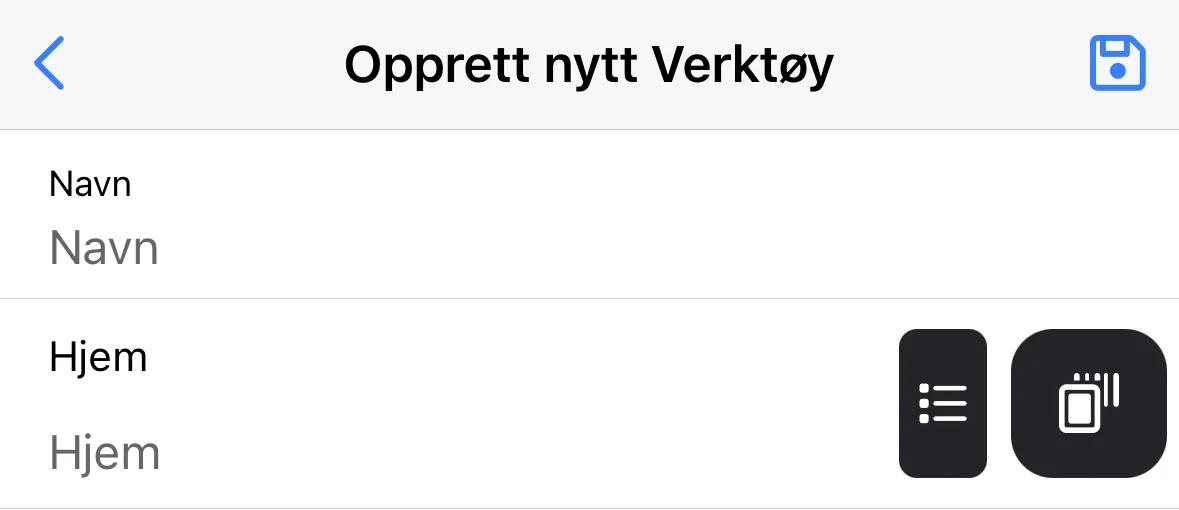
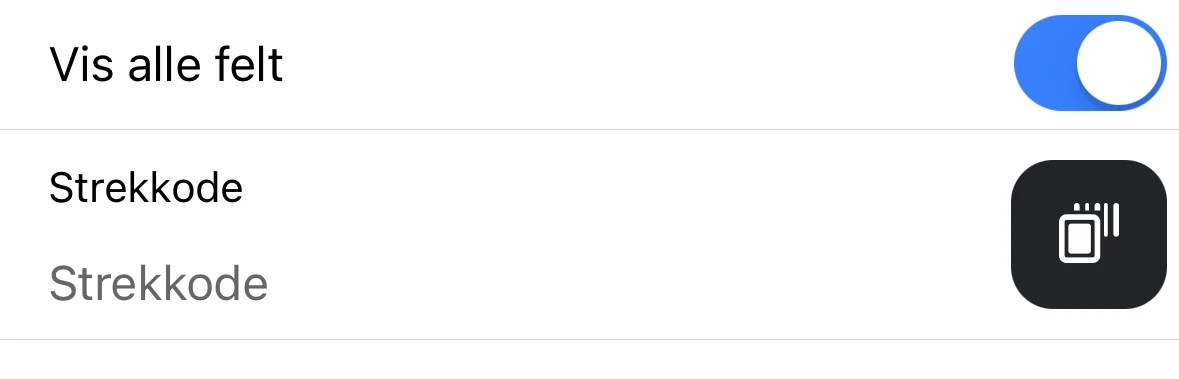
Slå på Vis alle felt for å legge inn mer
Trykk lagre-ikonet øverst til høyre, ferdig.
Ny QR-kode, eller koden verktøyet allerede har?
For at verktøyet skal kunne skannes har du to valg, begge fungerer like godt.
Bruk QR-koden systemet lager
- Systemet lager automatisk en QR-kode for hvert verktøy, du trenger ikke gjøre noe ekstra.
- Skriv den ut som etikett og fest den på verktøyet.
Bruk koden som allerede sitter på verktøyet
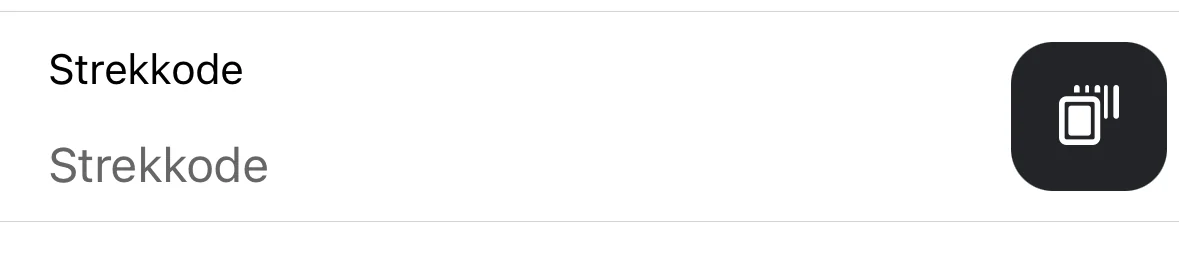
- Mens du oppretter (mobil): trykk skanneknappen i Strekkode-feltet og skann koden.
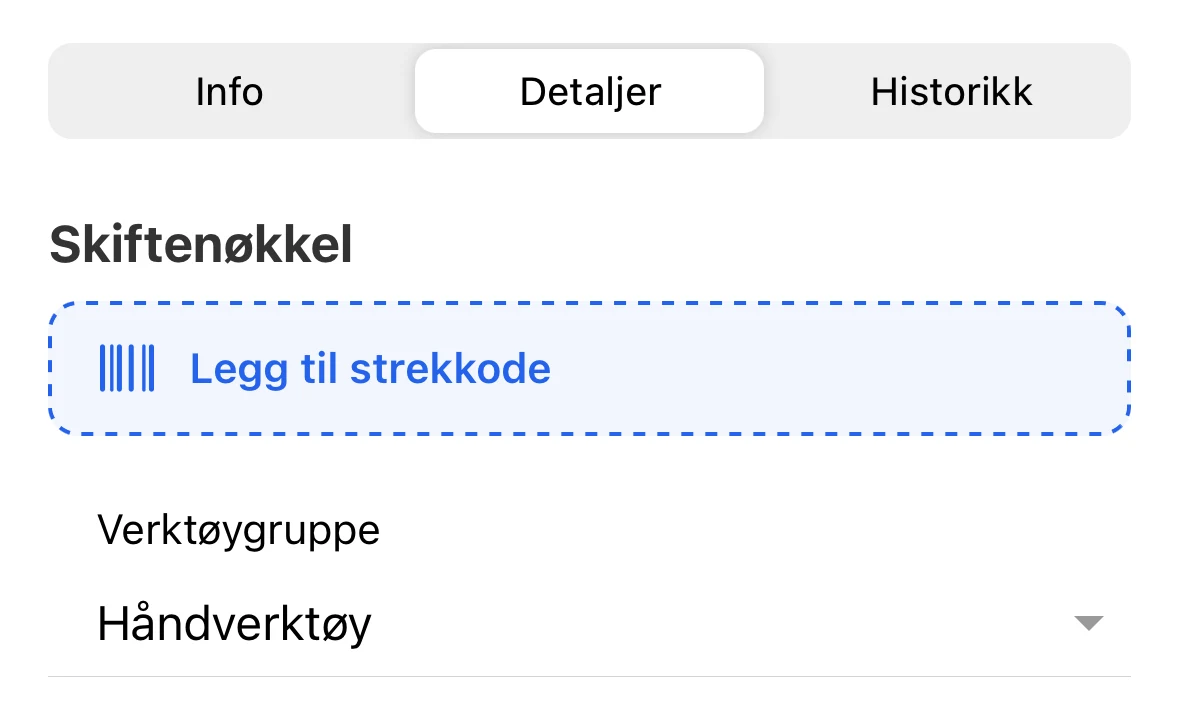
- På et verktøy som finnes fra før: åpne det i mobilappen → Detaljer → Legg til strekkode.
- I nettapplikasjonen: lim koden inn i feltet Barkode under Tilleggsinformasjon.

Lag en etikettmal
Gjøres én gang. Du bestemmer selv størrelsen på etiketten og hvilken informasjon som skal stå på den.
- Venstremeny → Firma → Etikettmaler, og trykk + i seksjonen Verktøy.

Siden Etikettmaler. - Velg etikettstørrelse i listen. Forhåndsvisningen til høyre viser hvordan etiketten blir.

Velg størrelse, se forhåndsvisningen. - Gi malen et navn, og trykk Bekreft.

Malen er klar til bruk.
Skriv ut QR-etiketter for verktøy
Etikettmalen over må være laget først, det er den du velger når du skriver ut.
- Huk av verktøyene i verktøylisten og trykk etikettikonet Opprett etikett.

Huk av verktøyet og trykk etikettikonet. - Velg etikettmalen du lagde, skriv ut, og fest etiketten godt synlig på verktøyet.
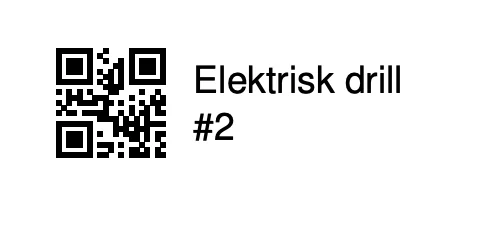
Ferdig etikett.
Vanlige A4-etikettark og etikettskrivere fra Brother og Dymo støttes. Trenger du et spesielt format, kan du definere egne mål i malen.
Opprett lokasjon og print QR-kode
Med en QR-kode hengt opp på lokasjonen kan verktøy flyttes dit med ett skann.
- Venstremeny → Masterdata → Lagerlokasjoner, trykk +.
- Skriv navnet i Lagerlokasjonsnavn og trykk OK.

Dialogen Legg til lagerlokasjon. - Huk av lokasjonen i listen og trykk etikettikonet Print etiketter.

Skriv ut, og heng koden på hylla eller containeren.
Brukere: én admin og enkle utlånsbrukere
Admin setter opp systemet. Alle andre trenger bare å låne, returnere og flytte verktøy. Sett rettighetene riktig på den første brukeren, og bruk deretter Kopier rettigheter og innstillinger på resten. Slik gjør du det: kopier brukerrettigheter til flere brukere samtidig.

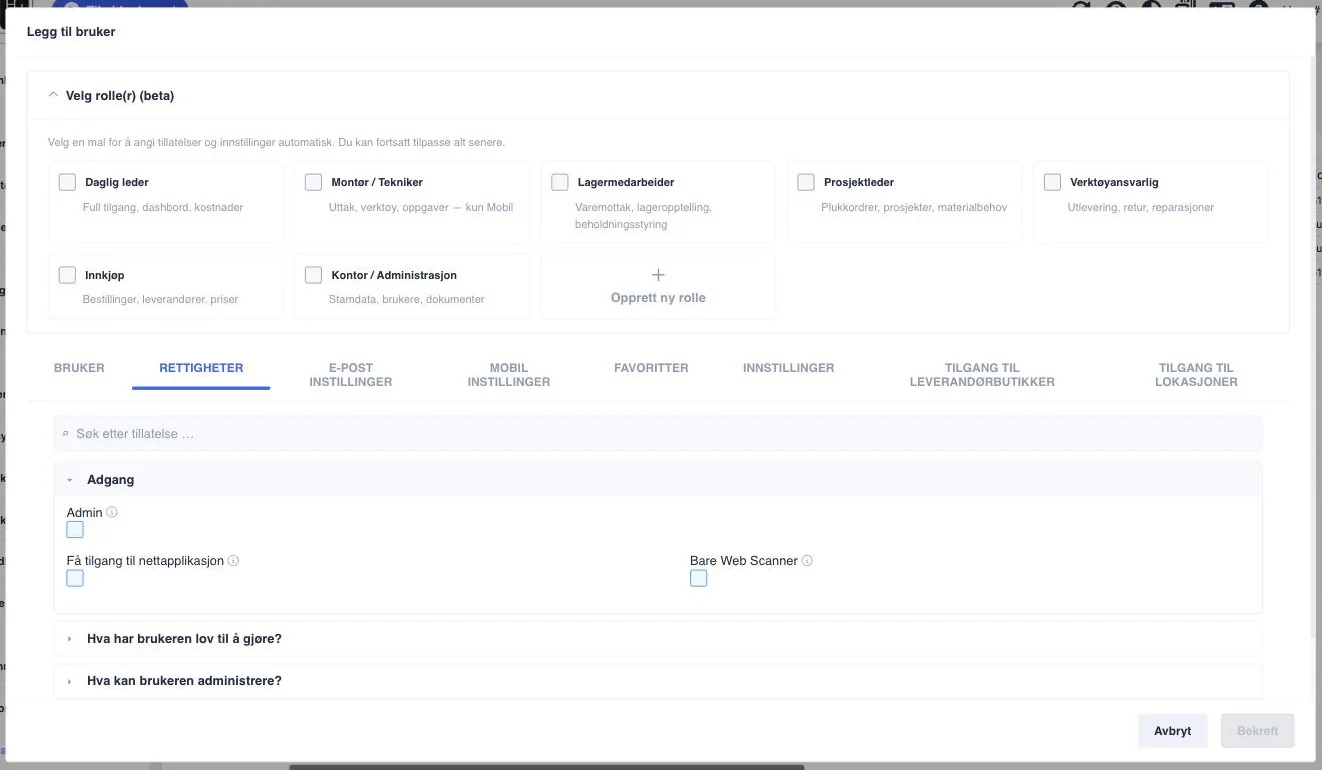
Velg riktige favoritter ut fra hva brukerne har bruk for
Admin kan ha alle knapper på sin egen hjemskjerm, resten av brukerne ser kun knappene admin har valgt for dem.
- Nettapplikasjonen: Brukeradministrasjon → velg bruker → fanen Favoritter, og velg knappene brukeren skal se.
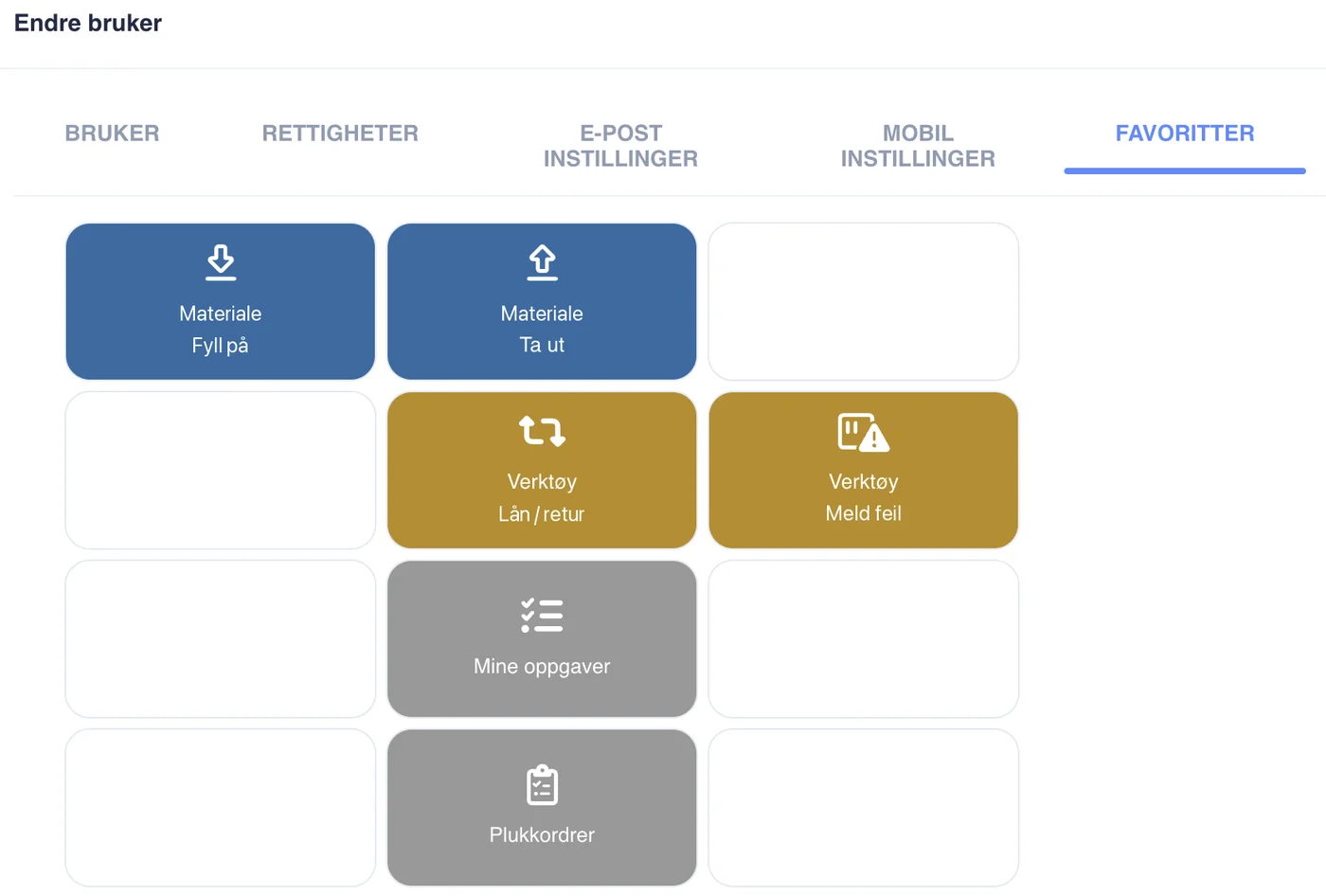
Admin velger brukerens knapper. - Fanen Mobil instillinger: huk av Begrens endring/valg av favoritter, og gjerne Skjul lister.

Da ser brukeren kun knappene sine.
Anbefalt minimalt oppsett: Verktøy · Lån / retur dekker både uttak og retur. Legg heller til flere knapper senere når behovet melder seg.
Nyttige ekstrafunksjoner
- Prosjekt-sporing: opprett et prosjekt med datoer, legg til verktøy, hent ut ved prosjektstart, returner etter slutt.
- Utlånshistorikk: hvem som hadde hvilket verktøy når og hvor lenge, pluss kolonnen «Dager siden siste bevegelse».
- Retur Dato og varsler: e-postvarsel om forfalte verktøy, enten egne eller alle.
- Feil og mangel: meld fra direkte ved skanning. Har admin valgt en reparasjonslokasjon i firmainnstillingene, flyttes verktøyet automatisk dit, og det merkes «reparert» når det er fikset.
- Reservasjoner og kalender: reserver verktøy frem i tid, med en innstilling som hindrer dobbeltbooking.
- Oppgaver på verktøy: service og EU-kontroll med egen forfallsdato, og utløpsdato for sertifikater.
Nøkler fungerer akkurat som verktøy, samme utlån- og returmekanikk, samme strekkodeflyt.
Admin-oppsett og tips
Tre innstillinger det er verdt å kjenne til, alle gjøres i nettapplikasjonen.
- E-postpåminnelse: du og andre i firmaet får en beskjed på e-post om verktøyet ikke er returnert til planlagt tid.
Venstremeny → Firma → Brukeradministrasjon → Åpne → E-postinstillinger - Sjekklisten kan endres per verktøygruppe, og kan slås helt av.
Venstremeny → Masterdata → Verktøy-grupper → Verktøy Sjekkliste for retur - Notatet på verktøyet kan vises fast i mobilappen, nyttig når en beskjed alltid skal være synlig.
Venstremeny → Firma → App innstillinger → fanen Mobil app innstillinger → Verktøy: Vis alltid notat på infosiden
Trenger dere mer? Sjekk de andre guidene våre, eller send oss en forespørsel. Systemet er akkurat så avansert eller så enkelt dere trenger det.