Å komme i gang med Lagerdrift går raskt, og de fleste er oppe og skanner samme dag. Denne guiden tar deg gjennom hele oppsettet i fire enkle steg: legge til brukere, registrere materialer, skrive ut QR-koder, og ta ut og fylle på varer med mobilen. Vi gjør steg 1–3 i web-appen (nettleseren) og steg 4 i mobilappen.
- Legg til brukere: opprett kollegaene som skal bruke systemet.
- Registrer materialer: legg inn alle varene med navn, enhet og lokasjon.
- Skriv ut QR-koder: lag etiketter og fest dem rett på hyllen.
- Uttak og påfyll: skann QR-koden med mobilen for å ta ut og fylle på varer.
Hele veiledningen med alle skjermbilder. Den er fin å skrive ut eller dele med kollegaene (5,2 MB).
Før du starter: opprett en gratis konto
Har du ikke en konto ennå? Opprett en gratis bruker. Det tar bare et par minutter, krever ikke kredittkort, og gir deg 30 dager gratis tilgang til alle funksjoner.
Start gratis prøveperiode →Steg 1: Legg til brukere (web-app)
Først legger du til de kollegaene som skal bruke Lagerdrift, for eksempel flere admin-brukere, eller de som kun skal hente ut eller legge til materialer med mobilappen.
Steg 1–3 gjør du i web-appen. Du logger inn i nettleseren her:
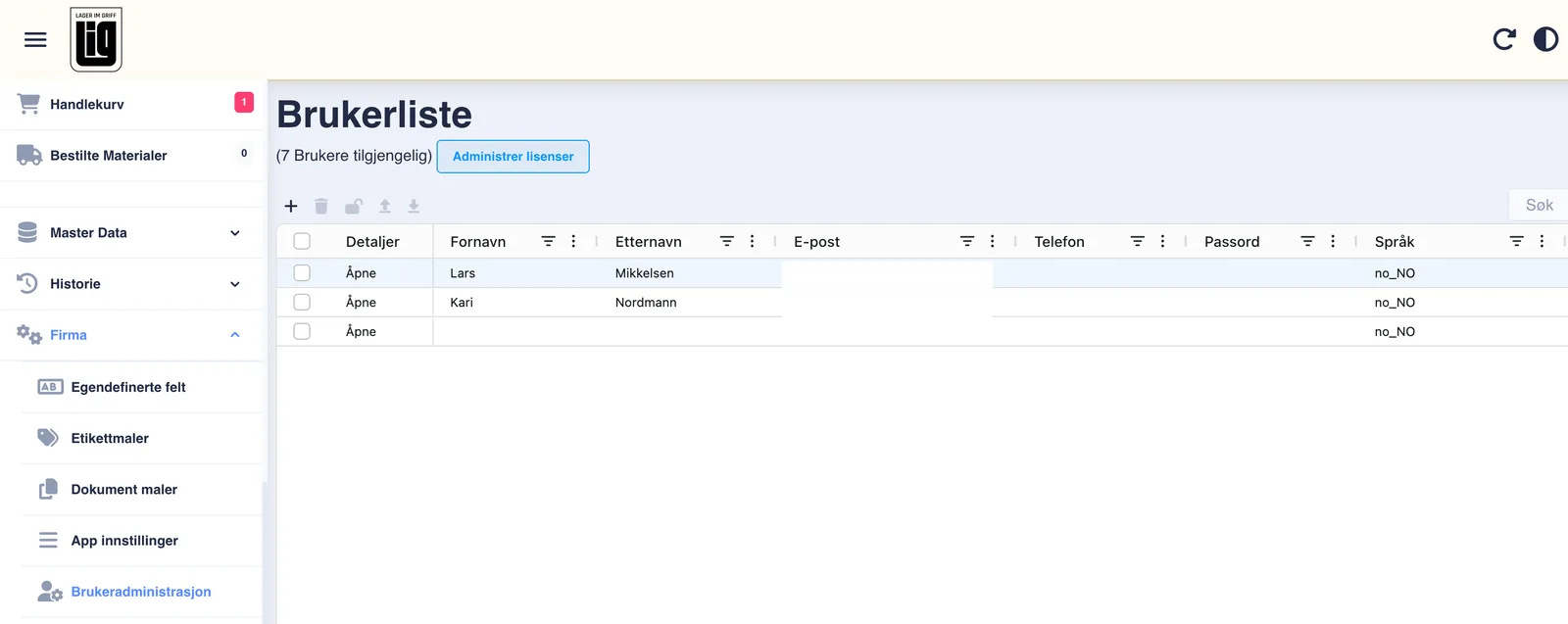
- Åpne Brukeradministrasjon. Den finner du i menyen til venstre i web-appen, under Firma → Brukeradministrasjon.
- Klikk på +-tegnet (Legg til bruker) i handlingslinjen.
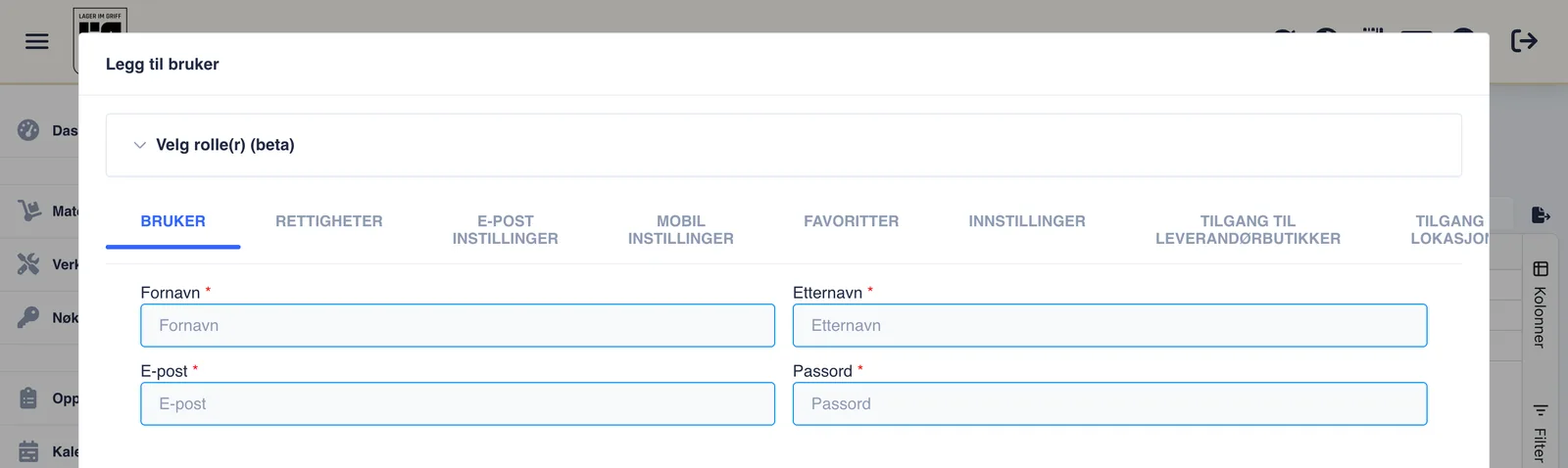
- Fyll inn fornavn og etternavn, e-post (brukes som innlogging) og passord (minst 8 tegn).
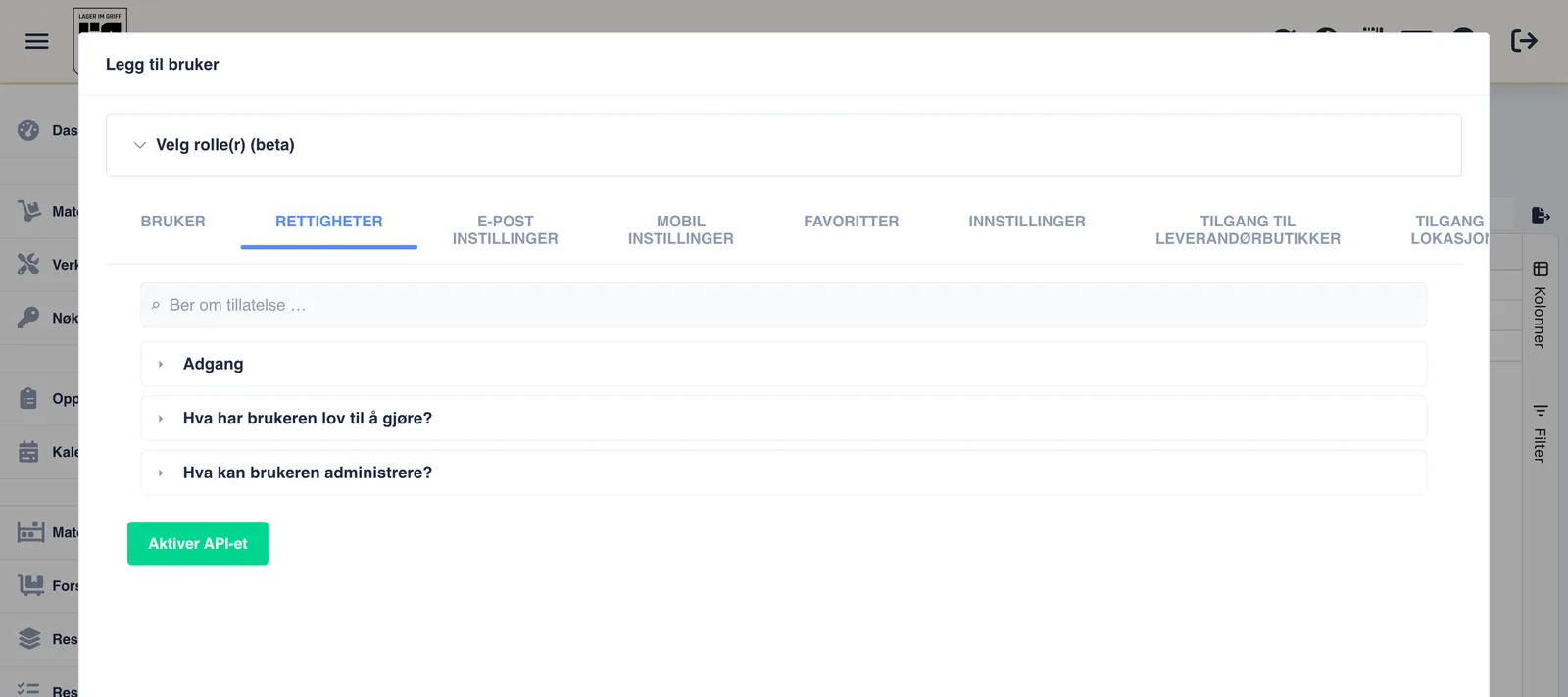
- På fanen Rettigheter velger du hva brukeren skal ha tilgang til. Hvilke menyer og knapper brukeren ser i appen, styres av disse rettighetene.
- Trykk Lagre. Brukeren kan nå logge inn med e-post og passord. Tips gjerne kollegaene om dette med en gang: de kan laste ned Lagerdrift-appen fra App Store eller Google Play og logge inn med det samme, så er hele teamet i gang fra dag én.


Steg 2: Legg inn nye materialer (web-app)
Deretter registrerer du materialene dine. Her viser vi hvordan du oppretter ett og ett materiale manuelt. Det er den enkleste måten når du har få artikler eller vil prøve deg frem.
- Åpne materiallisten. Du finner Materialer i menyen til venstre i web-appen.
- Klikk på +-knappen (Legg til materiale) i handlingslinjen øverst i listen.
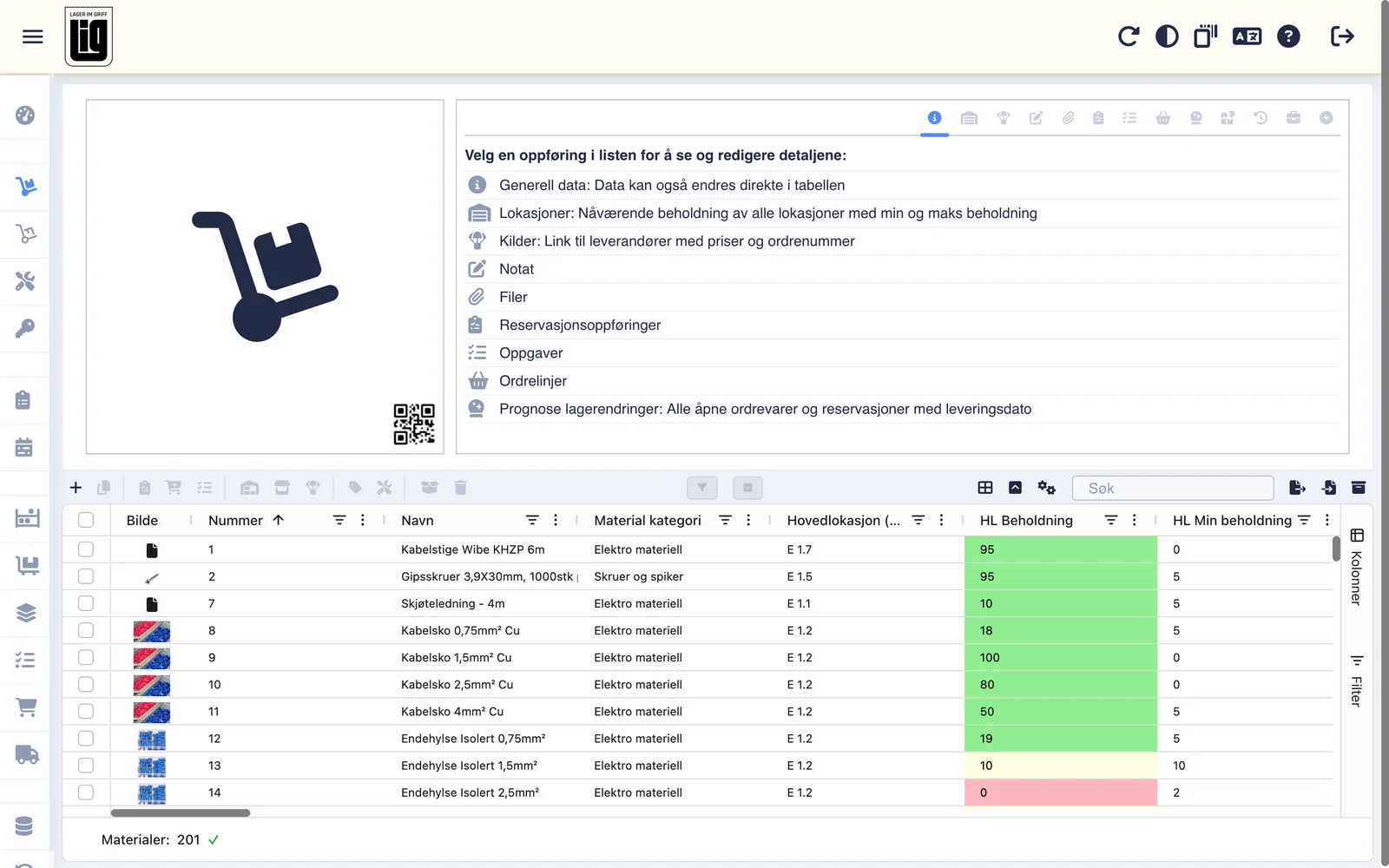
- Fyll inn de viktigste feltene: navn på materialet (obligatorisk), gruppe for å gruppere materialene (valgfritt) og enhet, f.eks. stk, meter eller liter.

Hva betyr «Registreringstype»?
Registreringstype bestemmer hvordan lagerbeholdningen til materialet føres. Feltet har seks valg, og valget styrer hvilke bokføringsfunksjoner som er tilgjengelige for materialet:
- Ingen: ingen lagerføring i det hele tatt. Materialet finnes da bare som en katalogoppføring (navn, priser, leverandør osv.), men det kan ikke bokføres inn/ut. Systemet viser da meldingen «Registrering er ikke mulig for registreringstypen "ingen"».
- Mengde: dette er standardvalget, der beholdningen føres som et rent antall per lagerplass. Man bokfører inn- og utganger med mengde, uten sporing av enkelteksemplarer.
- Serienummer: hvert eksemplar registreres med sitt eget serienummer, og inn-/utbokføring skjer per serienummer. Brukes når enkeltdeler må kunne spores.
- Parti: beholdningen føres i partier/batcher med partinummer, f.eks. for sporbarhet eller holdbarhet.
- Trommel: for kabeltromler og lignende, der hver trommel registreres for seg, og man bokfører ut lengder fra trommelen (restlengde spores per trommel).
- Tilstand: beholdningen deles opp etter tilstand (f.eks. ny/brukt); teknisk fungerer det som partiføring, men nøkkelen er tilstanden i stedet for partinummer.
To ting som er greit å vite når man oppretter materialet:
- Velger man serienummer, parti eller tilstand, settes «nåværende beholdning» automatisk til 0 i opprettelsesskjemaet, og beholdningen legges i stedet inn via serienummer-/parti-oppføringene etterpå.
- Serienummer, parti, trommel og tilstand behandles alle internt som «parti-lignende» typer, så de har egne faner/dialoger for beholdningen, mens «Mengde» bare har et enkelt antallsfelt.
- På fanen Lagerlokasjon angir du navnet på den fysiske lokasjonen der materialet ligger, og en minimumsbeholdning hvis du vil bli varslet når det er lite igjen. Et materiale kan også ha flere lagerlokasjoner, for eksempel hvis det samme materialet ligger på flere forskjellige lagerlokasjoner eller i en servicebil.

- Lagre, og gjenta for de neste materialene.
Bruke en eksisterende kode? Enklest å skanne den med mobilen
Har varen allerede en strekkode, QR-kode eller et annet referansenummer fra før, trenger du ikke taste det inn for hånd. Det enkleste er å skanne koden rett inn i Barkode-feltet med mobilappen. Det kan du gjøre på to ulike måter:
A) Mens du oppretter materialet i mobilappen:
- Start et nytt materiale, enten fra Favoritter nederst i appen, velg «Materiale · opprett nytt», eller fra funksjonsmenyen (de tre strekene ≡) oppe til venstre.
- Fyll inn navn og de andre feltene.
- Trykk på skanner-knappen til høyre i Barkode-feltet og skann den eksisterende koden på varen.
- Koden fylles inn automatisk. Trykk Lagre (diskett-ikonet øverst).
B) På et materiale du allerede har opprettet i web-appen:
- Åpne materialet i mobilappen: finn det frem i materiallisten og trykk på det.
- Gå til fanen Detaljer øverst.
- Trykk på Legg til strekkode (den stiplede knappen øverst på siden).
- Skann den eksisterende strekkoden eller QR-koden på varen, så lagres koden på materialet.

Steg 3: Skriv ut QR-koder og plasser dem på lokasjonen (web-app)
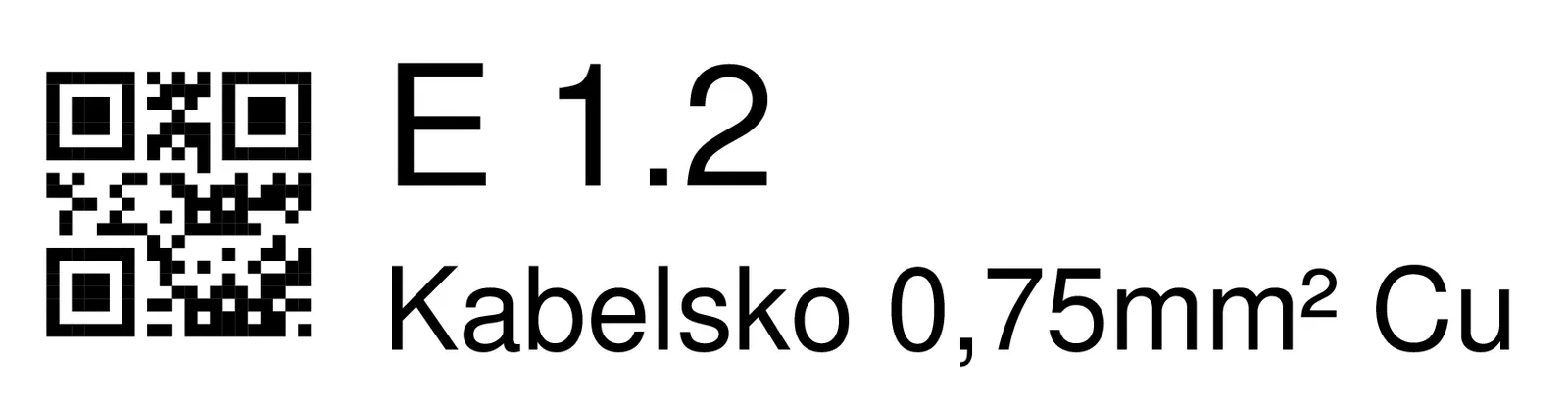
I denne veiledningen bruker vi QR-koder: du skriver ut en etikett for hvert materiale og fester den på hyllen eller plassen der materialet ligger.
Første gang: velg en etikettmal
- Åpne Etikettmaler. Den finner du i menyen til venstre i web-appen, under Firma → Etikettmaler.
- Opprett en mal for materiale-etiketter med den grønne +-knappen, og velg et format som passer til skriveren din: vanlige A4-etikettark (DIN A4) eller etikettskrivere fra Brother og Dymo støttes.

- Malen bestemmer hva som står på etiketten, typisk QR-kode, artikkelnummer og navn. Standardoppsettet fungerer helt fint til å begynne med.
Skriv ut etiketter
- Gå til materiallisten (Materialer i menyen til venstre) og huk av materialene du vil lage etiketter for.
- Klikk på Opprett etikett (etikett-ikonet i handlingslinjen) og velg malen din.

- Klikk på Print etiketter og skriv ut.
- Fest etiketten godt synlig på lokasjonen til materialet, enten på hyllekanten, kassen eller veggen ved plassen.
Steg 4: Uttak og påfyll med mobilappen (mobilapp)
Nå er alt klart for daglig bruk: medarbeiderne henter ut og fyller på materialer ved å skanne QR-koden på lokasjonen med mobilappen.
Logg inn
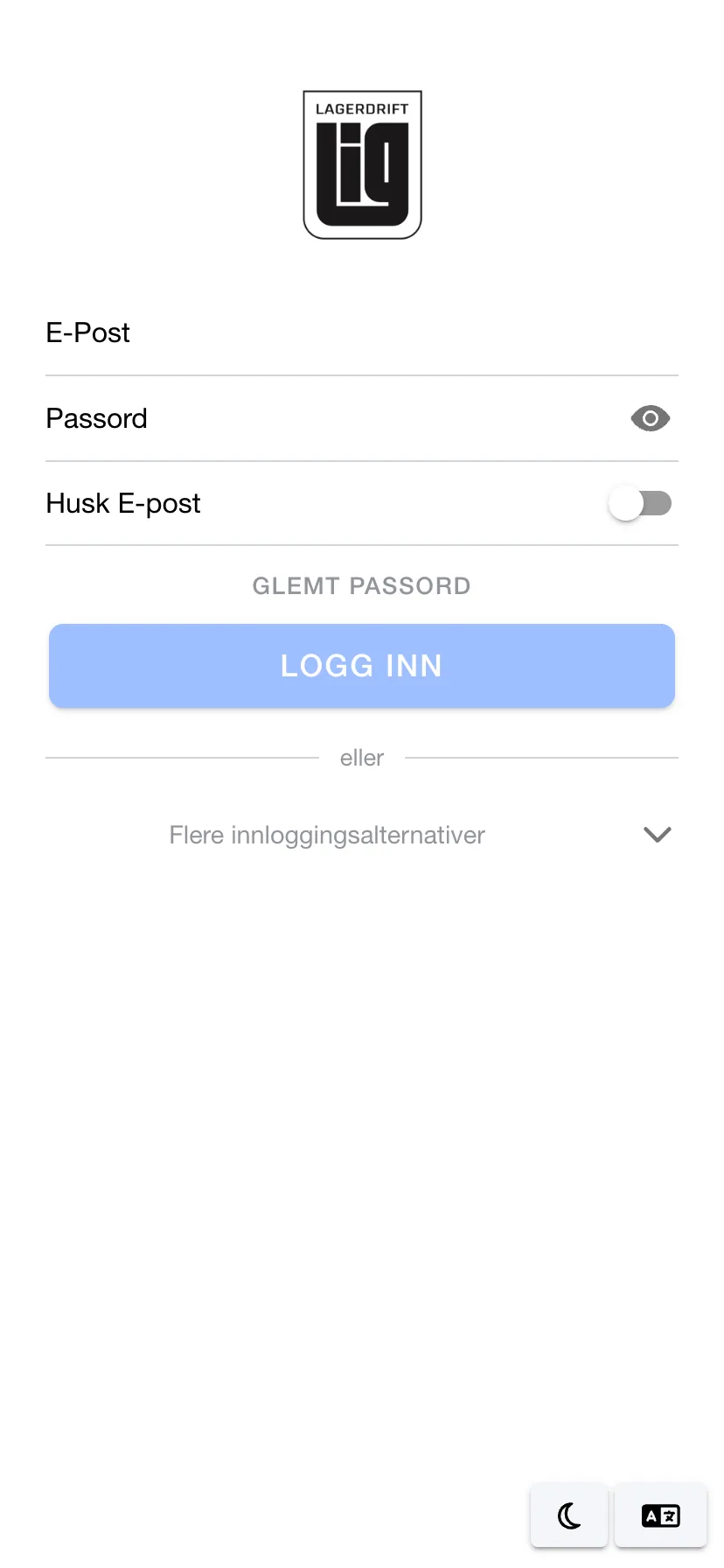
- Last ned Lagerdrift-appen på mobilen og velg Logg inn med E-Post. Bruk e-posten og passordet du opprettet i steg 1.
- Alternativt kan brukere logge inn ved å skanne en QR-kode fra web-appen (Logg inn med QR kode).
Hente ut materiale (uttak)
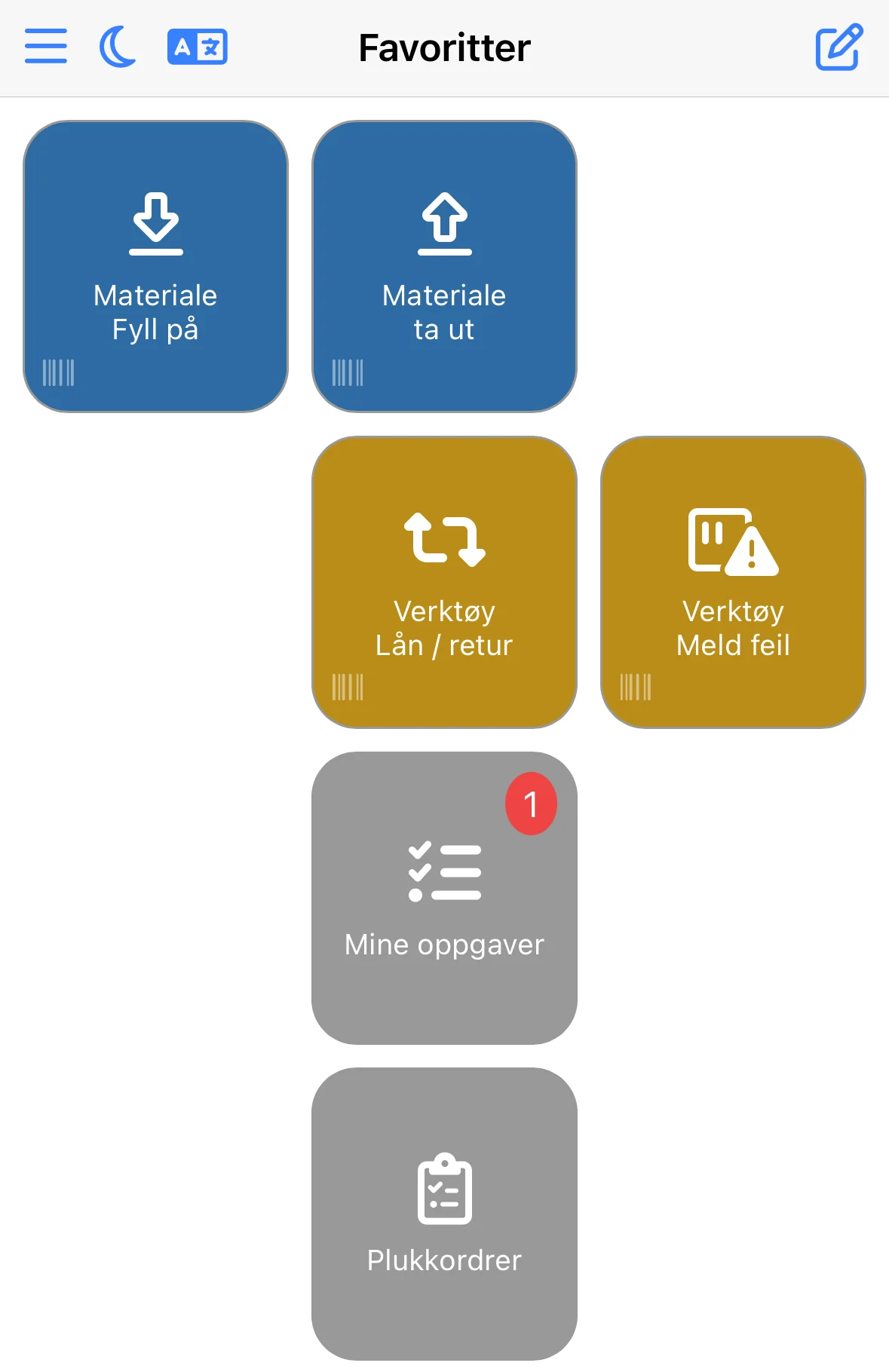
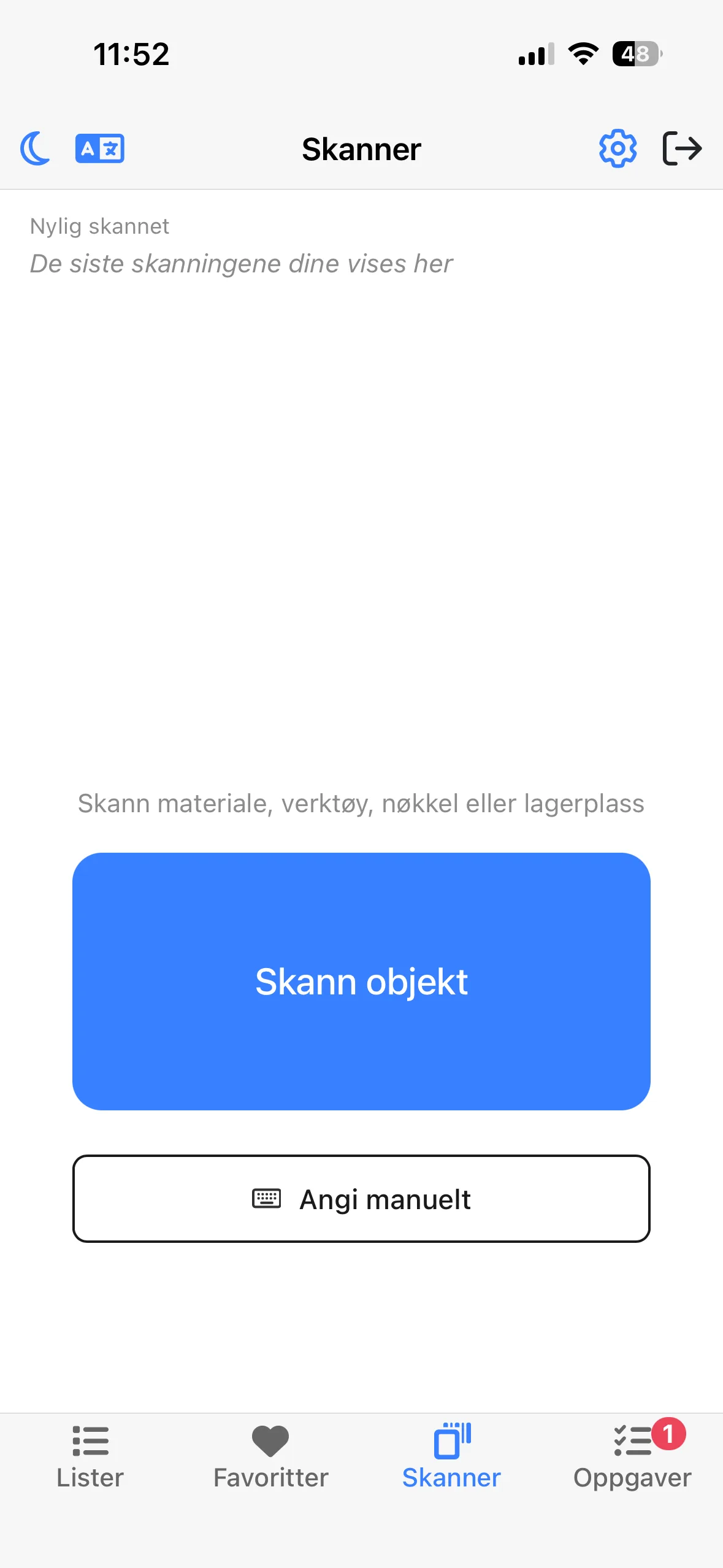
- Start skanningen på en av to måter: åpne fanen Favoritter nederst i appen og trykk på Materiale · ta ut (favorittene kan tilpasses med blyant-ikonet øverst til høyre), eller åpne fanen Skanner nederst i appen.
- Skann QR-koden på hyllen.
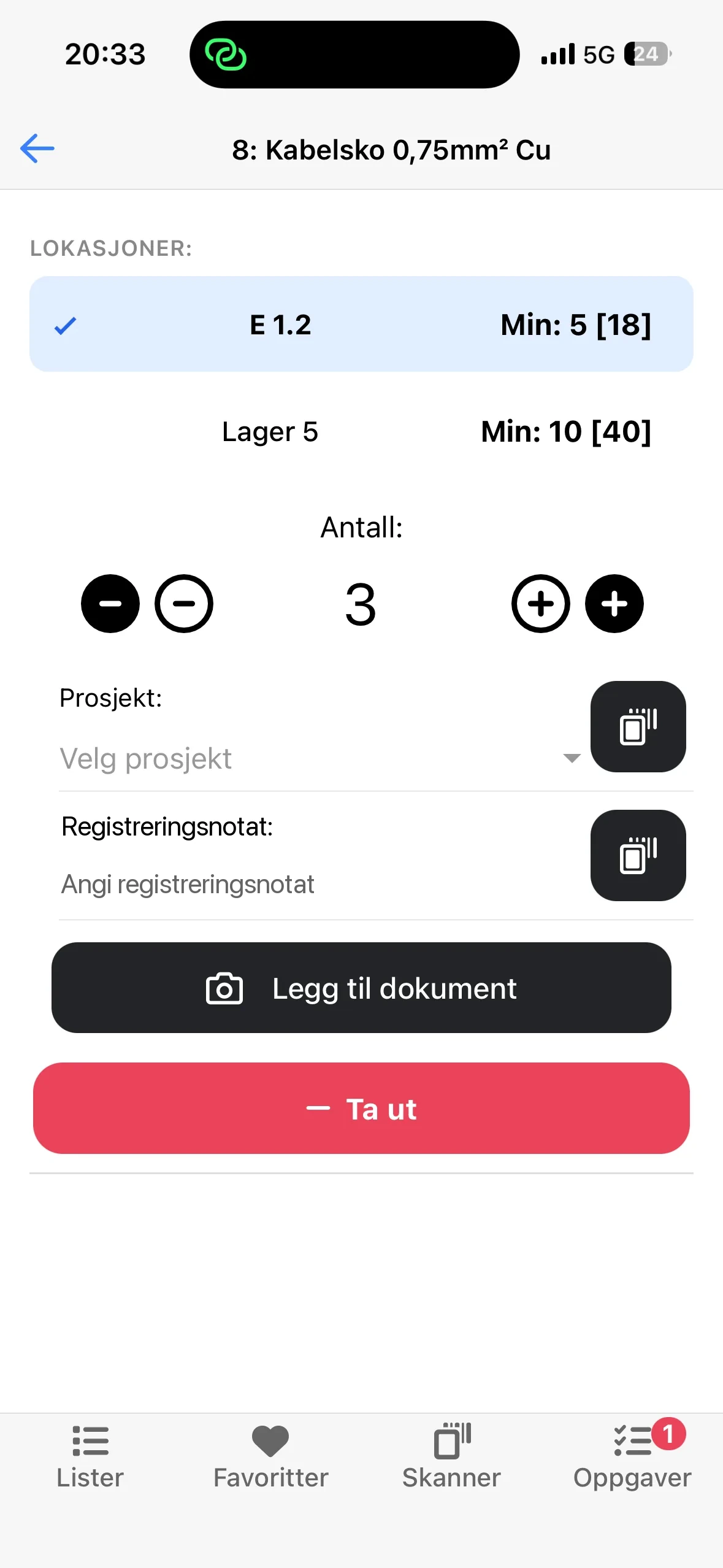
- Har materialet flere lokasjoner, velg hvilken du tar ut fra. Du ser også beholdning og minimumsantall per lokasjon.
- Angi antall du tar ut.
- Valgfritt: knytt uttaket til et prosjekt, skriv et registreringsnotat eller legg ved et dokument.
- Trykk Ta ut, så får du meldingen «Registrering vellykket», og beholdningen oppdateres umiddelbart.
Legge til materiale (påfyll)
Påfyll fungerer på akkurat samme måte: bruk favoritten Materiale · Fyll på (eller Skanner-knappen), skann QR-koden og angi antallet som skal legges inn.
Ferdig — lageret er i gang
Nå er brukerne på plass, materialene registrert, lokasjonene merket med QR-koder, og uttak og påfyll registreres med mobilen. Du har full oversikt over lageret i sanntid. Etter hvert kan du utforske flere muligheter, som Excel-import av stamdata, flere lagersteder, minimumsbeholdning med varsling og prosjektbooking.
Prøv Lagerdrift gratis i 30 dager →Står du fast? Send oss en e-post på kontakt@lagerdrift.no, så svarer vi innen 24 timer, og support er alltid gratis.