Verktøy som «forsvinner» er sjelden stjålet. Det står som regel igjen hos en kollega, i en servicebil, eller på et prosjekt ingen husker hvilket var. Denne guiden viser hvordan du håndterer verktøyutlån med mobilen: du skanner QR-koden på verktøyet når du tar det med deg, og skanner igjen når du leverer det tilbake. Hele veien vet appen hvem som har hva, og hvor det hører hjemme.
- Skann QR-koden som sitter på verktøyet.
- Lån ut: trykk Hent ut, så står verktøyet oppført på deg.
- Returner: skann verktøyet igjen og trykk Returner.
- Bekreft sjekklisten: verktøyet er hjemme igjen og ledig for neste mann.
Før du starter
To ting må være på plass før første utlån:
- Verktøyet må være registrert og ha en QR-etikett festet på seg. Til forskjell fra materialer, der etiketten sitter på hyllen, sitter verktøyetiketten på selve verktøyet, så den følger gjenstanden. Oppsett av etiketter er beskrevet i Kom i gang med verktøyutlån.
- Appen må være installert, og du må være logget inn med din egen bruker. Det er innloggingen som avgjør hvem verktøyet registreres på.


Steg 1: Skann QR-koden på verktøyet
Alt starter med skanningen. Du trenger ikke lete opp verktøyet i en liste først, for koden åpner riktig kort direkte.
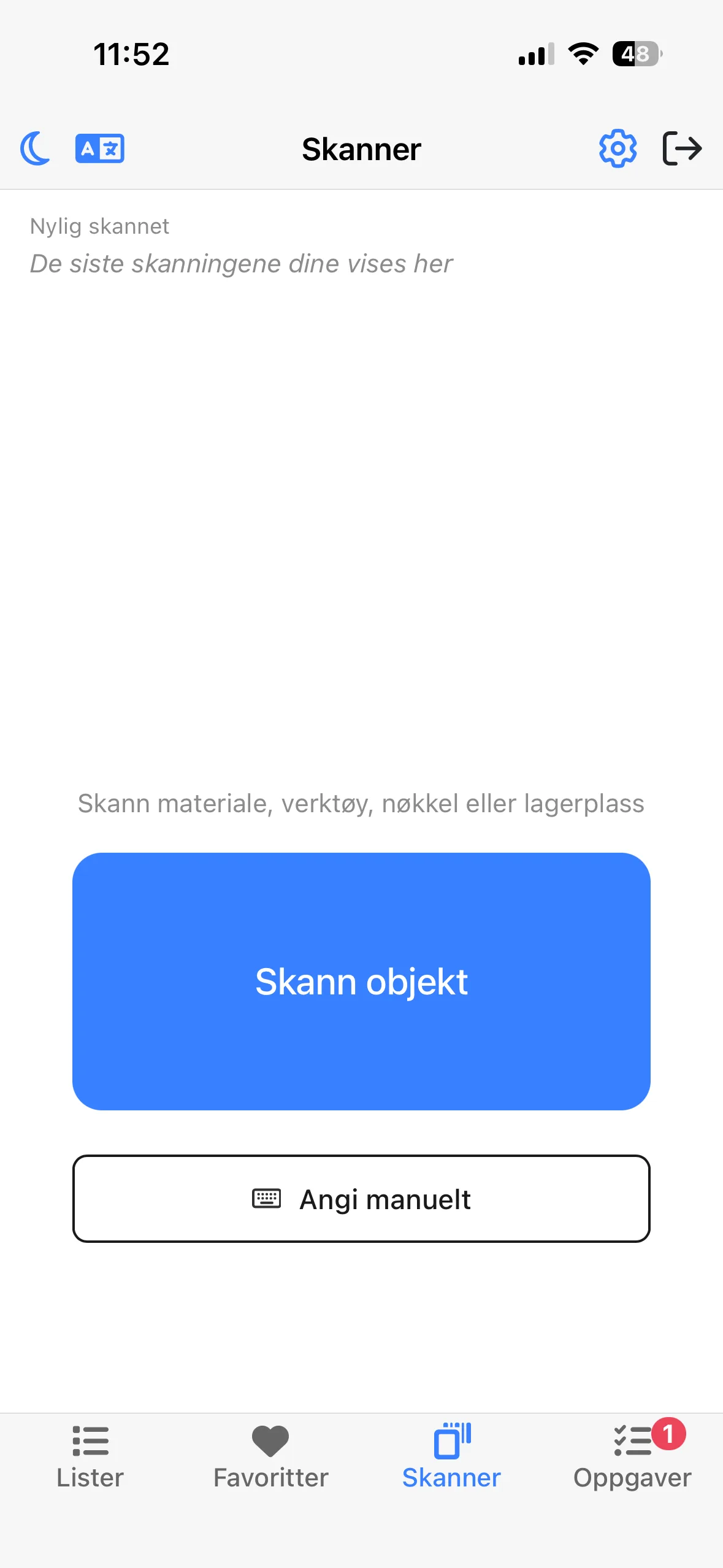
- Åpne fanen Skanner nederst i appen.
- Trykk Skann objekt og hold kameraet mot QR-koden på verktøyet.

Steg 2: Lån ut verktøyet
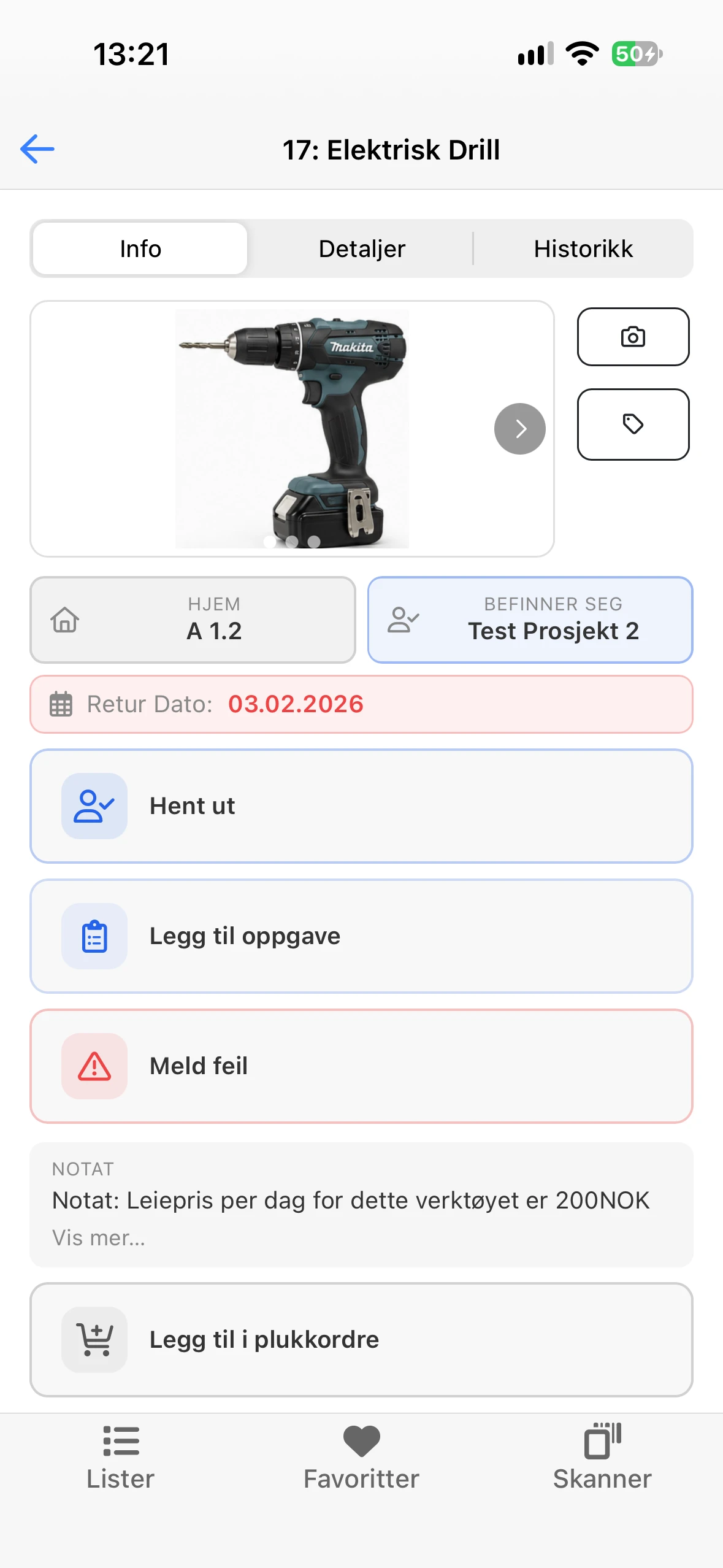
Når koden er lest, åpner verktøykortet seg. Øverst på kortet står nummeret og navnet på verktøyet (for eksempel 124: Elektrisk drill #2), og under det ligger tre faner: Info, Detaljer og Historikk.
På Info-fanen ser du de to opplysningene som betyr mest i det daglige:
- Hjem: den faste plassen der verktøyet hører til, for eksempel A 1.2.
- Befinner seg: står verktøyet hjemme, viser feltet lokasjonen. Er det utlånt, viser det i stedet navnet på personen som har det.
For å låne: trykk Hent ut. Verktøyet står nå registrert på deg, og alle andre i teamet ser det samme når de slår opp verktøyet. Skal verktøyet til en kollega, et prosjekt eller en annen lokasjon, trykker du Lever ut til… og velger bruker, prosjekt eller lagerlokasjon i dialogen Lever ut verktøy.
Hent ut til deg selv
Skann verktøyet og trykk Hent ut. Da står verktøyet på deg til du returnerer det.
Trykk Skanner nederst på skjermen, eller favorittknappen Verktøy · Lån / retur
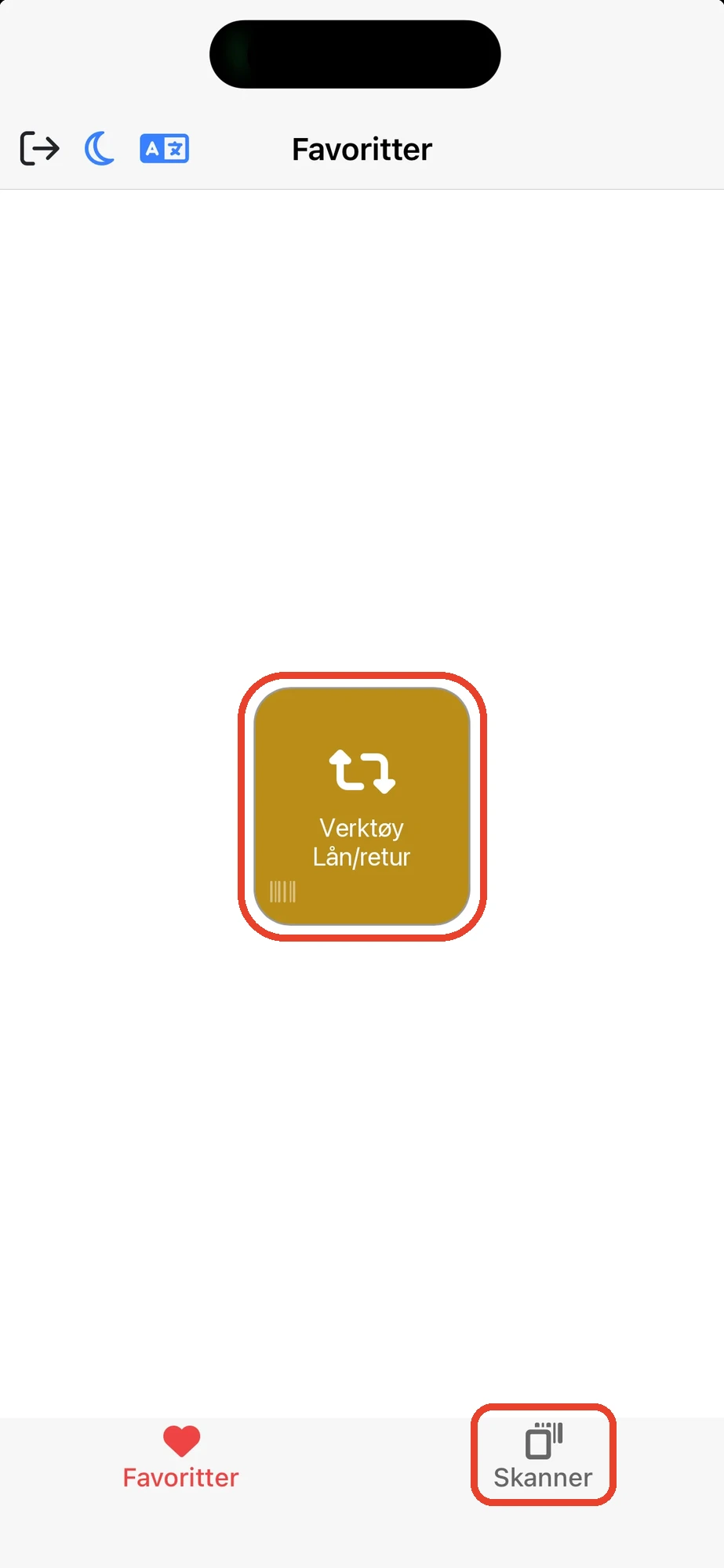
Skann QR-koden på verktøyet
Trykk Hent ut på verktøykortet

Ferdig. Befinner seg viser nå navnet ditt, og alle i teamet ser det samme

Lever ut til en annen bruker, et prosjekt eller en lokasjon
Skann verktøyet, trykk Lever ut til… og velg hvem eller hva som skal ha det. Bruk dette når verktøyet skal stå på en kollega, et prosjekt eller en annen lagerlokasjon enn deg selv.
Trykk Skanner nederst på skjermen, eller favorittknappen Verktøy · Lån / retur
Skann QR-koden på verktøyet
Trykk Lever ut til… på verktøykortet
Velg fanen Brukere, Prosjekter eller Lagerlokasjoner, trykk på navnet og trykk Tildel
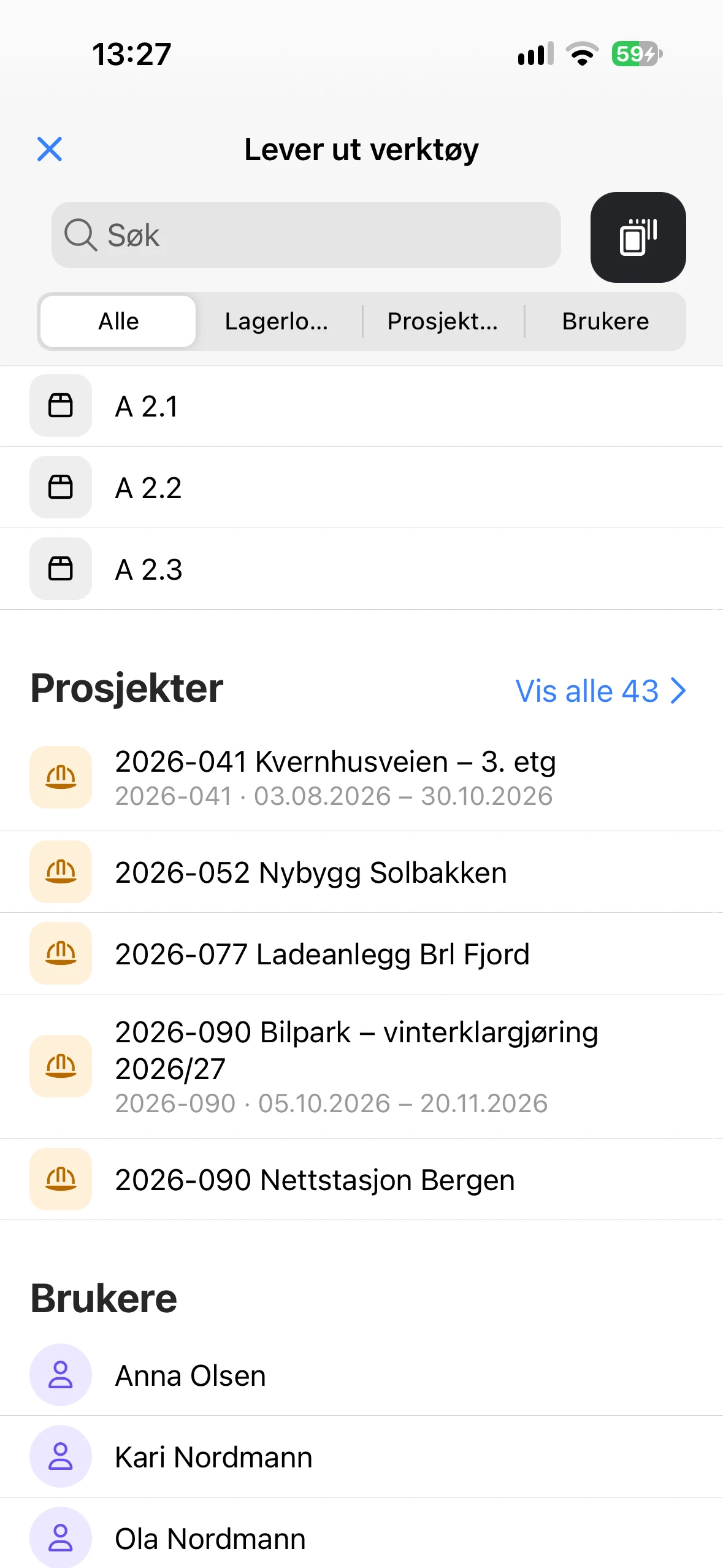
- Til en annen bruker: velg fanen Brukere og trykk på navnet.
- Til et prosjekt: velg fanen Prosjekter og trykk på prosjektet. Har prosjektet en sluttdato, foreslås den som Retur Dato.
- Til en lagerlokasjon: velg fanen Lagerlokasjoner, for eksempel en bil, en container eller en annen hylle. Du kan også skanne QR-koden som henger på lokasjonen, med skanneknappen ved siden av søkefeltet.
Når du har valgt, kommer bekreftelsen nederst på skjermen. Der kan du sette Retur Dato og skrive et notat, begge deler er valgfrie. Trykk Tildel for å levere ut.
Fanene Prosjekter og Brukere vises når admin har slått dem på i nettapplikasjonen, se innstillingene for listen. Skal flere verktøy ut samtidig, er Samlet utlevering av verktøy raskere.
Ser du færre knapper på verktøykortet?
Hvor mange valg du ser på verktøykortet, kommer an på rettighetene admin har gitt deg. En bruker som bare skal låne til seg selv, ser for eksempel Hent ut, Legg til oppgave og Meld feil, men ikke Lever ut til…. Den knappen vises bare for brukere som har rettighet til å levere ut verktøy til andre. På samme måte vises Returner bare for brukere som kan returnere verktøy. Mangler du en knapp du trenger, er det admin som gir deg rettigheten i Brukeradministrasjon.
Steg 3: Returner
Returen går samme vei: skann QR-koden på verktøyet igjen. Nå viser kortet Returner i stedet for låneknappen.
- Trykk Returner. Dialogen Returner Verktøy åpner seg, med verktøynummer, navn og hjemmeplass øverst.
- Gå gjennom Sjekklisten og huk av punktene: Fullstendig, Ren, Fungerer og Returnert.
- Trykk den grønne knappen Returner.

Etterpå står Befinner seg tilbake på hjemmeplassen, og knappen på kortet er igjen Hent ut, klar for neste mann. Hele returen tar bare noen få sekunder.
Hvorfor en sjekkliste ved retur?
Sjekklisten er det som skiller «verktøyet er levert» fra «verktøyet er klart til bruk». Uten den arver neste mann problemet: han henter en drill som mangler batteriet, og oppdager det først på taket.
De fire punktene dekker det som faktisk går galt i praksis:
- Fullstendig: koffert, lader, batteri og bits er med, ikke bare selve maskinen.
- Ren: verktøyet er i den stand du selv ville ønske å finne det i.
- Fungerer: det virker fortsatt, og har ikke fått noen skade underveis.
- Returnert: det ligger fysisk på hjemmeplassen sin, ikke i bilen din.
Er noe ikke i orden, skal du ikke bare la være å huke av. Meld fra med Defekt-knappen nederst i dialogen, så vet neste mann om det før han går for å hente verktøyet.
Se hvem som har hva
Poenget med å skanne er oversikten det gir resten av teamet. Slår noen opp verktøyet, enten ved å skanne koden eller ved å finne det i Lister, ser de følgende:
- Befinner seg: navnet på den som lånte det ut, eller hjemmeplassen hvis det står inne på lageret.
- Hjem: hvor verktøyet skal returneres til.
- Retur Dato: når verktøyet er ventet tilbake igjen, hvis det er satt en dato.
- Fanen Historikk: hvem som har hatt verktøyet, og når.
Det er dette som erstatter telefonrunden. I stedet for å ringe tre kollegaer for å finne ut hvem som har den store borhammeren, slår du den opp og ser navnet.
Når noe er ødelagt eller mangler
Skader oppdages nesten alltid av den som hadde verktøyet sist, og det er langt billigere å registrere det der og da enn å la neste mann finne det ut selv.
- Meld feil: knappen ligger på selve verktøykortet, og kan brukes når som helst, ikke bare ved retur.
- Defekt: den røde knappen nederst i returdialogen, for de gangene noe er galt med det du leverer inn.
- Legg til oppgave: legger en ny oppgave på verktøyet, for eksempel service, kalibrering eller «må ha ny lader». Oppgavene finner teamet igjen i fanen Oppgaver nederst i appen.
Ofte stilte spørsmål
Hva er forskjellen på verktøy og materialer i Lagerdrift?
Verktøy lånes ut og kommer tilbake. Det er ett bestemt eksemplar som følges over tid, og systemet holder styr på hvem som har det til enhver tid. Materialer forbrukes, og der er det antallet som telles inn og ut. Derfor sitter QR-etiketten på selve verktøyet, mens materialetiketten sitter på hyllen.
Må hvert verktøy ha sin egen QR-kode?
Ja. Skal to like driller kunne skilles fra hverandre (og det er nettopp det du vil når den ene er utlånt), må de ha hver sin egen kode. Derfor har verktøy også egne nummer og navn, som 124: Elektrisk drill #2.
Hva skjer hvis noen glemmer å skanne når de tar et verktøy?
Da står verktøyet fortsatt oppført som hjemme, og oversikten stemmer ikke lenger. Det er den ene vanen som må sitte. Til gjengjeld er det hele jobben: én skanning ut, én skanning inn, og det tar kortere tid enn å skrive seg på en liste på veggen.
Hva gjør jeg hvis verktøyet er ødelagt når jeg leverer det tilbake?
Lever det tilbake likevel, men trykk Defekt nederst i returdialogen i stedet for å huke av Fungerer. Da er skaden registrert på verktøyet, og neste mann ser det før han går for å hente det.
Kort sagt
Verktøyutlån på mobilen er to skanninger: én når du tar verktøyet, én når du leverer det. Til gjengjeld slipper teamet å gjette hvor ting er, skader blir registrert av den som forårsaket dem, og verktøy som ikke kommer tilbake blir synlige mens de ennå er mulige å finne.
Prøv Lagerdrift gratis i 30 dager →Står du fast? Send oss en e-post på kontakt@lagerdrift.no, så svarer vi innen 24 timer, og support er alltid gratis.